 Nam
Nam

我最近放上互聯網的三個網站,每一個部署都用不到十分鐘,每月費用正好 £0。沒有伺服器、沒有 nginx、沒有要續期的 TLS 證書、沒有帳單。我 push 上 main,大約一分鐘後,改動就上線到全球 CDN。
如果你學識部署網站是幾年前的事,上面這句話應該聽起來很可疑。但它不是——只是那些煩人的部分被免費工具默默吸收了,而沒有人為此開過慶祝會。在 NamLoop 第二篇裡,我寫過為甚麼這件事感覺如此不同。這一篇是另一半:完整食譜,一步一步,讓你今日就做得到。
我會用我的小 side project NamLoop(一個無廣告的 YouTube 循環播放器)做示範,但同樣這五步,可以部署任何網站——一個靜態作品集、一個 Astro 部落格、一個 Next.js 應用。
目錄
展開目錄
你在建甚麼——以及它的成本
最終狀態:你的 GitHub repo 連上了 Cloudflare,之後每一次 push 都會自動建置並把你的網站部署到 Cloudflare 的邊緣網絡,經 HTTPS 由一條 *.workers.dev 網址提供服務(自訂域名是多一下點擊)。這就是持續部署——CI/CD——而在免費層,它是真的一分錢都不用。
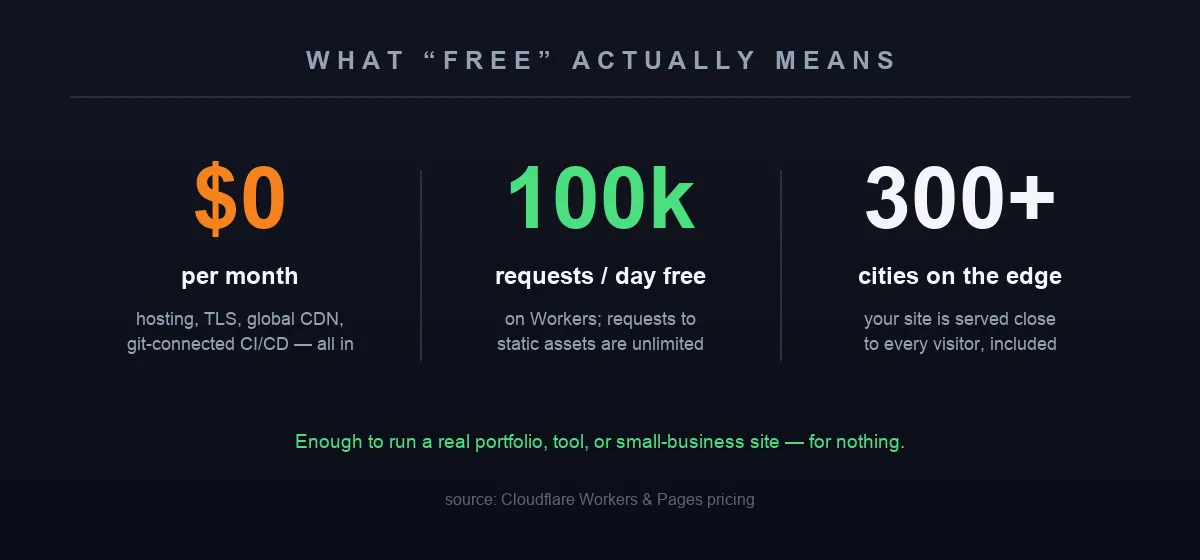
誠實的數字。靜態網站基本上永遠免費;一個 Worker 應用在你需要考慮付費之前,有每日 10 萬個請求。資料來源:Cloudflare Workers & Pages 定價。
Cloudflare 的 Workers 免費計劃容許每日 10 萬個請求,而對靜態資源的請求在所有計劃都是無限的。對一個作品集、一個介紹網站、或者像 NamLoop 這樣的工具,你幾乎肯定永遠碰不到付費層。文末我會誠實列出真正的限制。
第一步 —— 先 Star,再 Fork 或 Clone
去到你想部署的 repo——本篇用的是 github.com/NamNamChanChan/NamLoop。
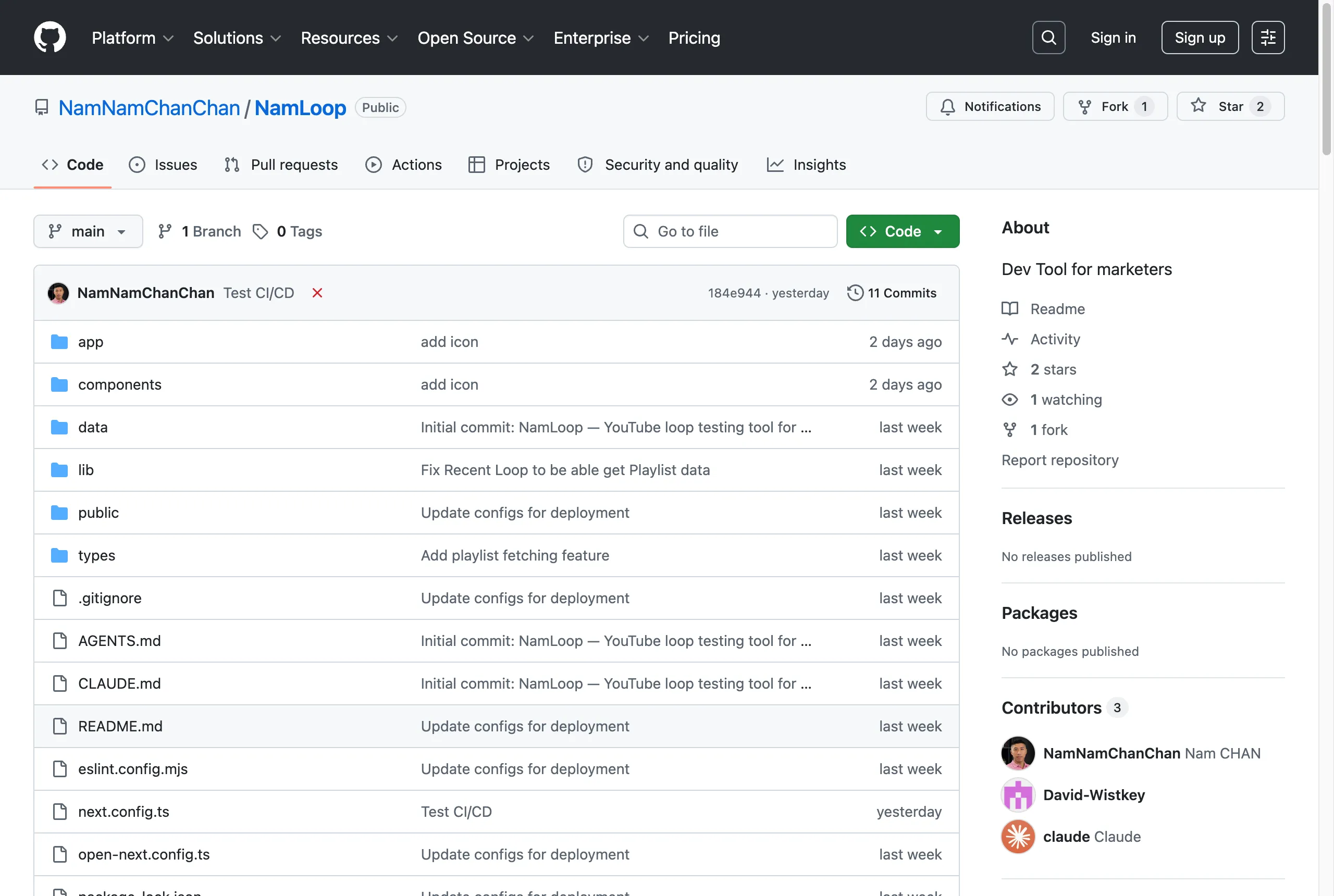
任何你看得到的公開 repo,你都可以 fork。Star 同 Fork 掣一齊住喺右上角。
這裡有三個掣重要,而且各有各的用途:
- Star ⭐ —— 一個書籤,加一句對作者的無聲多謝。它不會複製任何東西,只是讓你日後容易再搵到這個 repo(而且老實講,它會令一個開源作者開心一整日)。
- Fork —— 在你的 GitHub 帳戶下,做一份屬於你自己的 repo 副本。如果你要部署的是別人的項目,這就是你要的那個,因為 Cloudflare 會由一個你控制的 repo 去部署。
- Clone —— 把一份副本下載到你的筆電,讓你在本地跑:
git clone https://github.com/NamNamChanChan/NamLoop.git
cd NamLoop
npm install
npm run dev        # 開 http://localhost:3000 睇住佢喺本地跑起
如果你部署的是自己的項目,那就跳過 fork,直接把你的程式碼 push 上一個屬於你自己的 GitHub repo。無論哪種,規則都很簡單:Cloudflare 由一個你擁有的 GitHub repo 去部署。
第二步 —— 開一個免費 Cloudflare 帳戶
去 dash.cloudflare.com/sign-up,輸入一個電郵同密碼,驗證電郵。就這樣——免費層不需要信用卡。兩分鐘,而且跟著這條食譜走,你完全不用碰 DNS 或伺服器。
第三步 —— 打開「Workers & Pages」
在 Cloudflare 儀表板的側欄,按 Workers & Pages。這一個區塊是 Cloudflare 兩個網站托管產品共同的家,關於 2026 年該用哪一個,簡單講幾句:
- Workers 是現在該伸手去拿的那個。由一個裝滿靜態檔案的資料夾,到一個完整的伺服器渲染應用,它都托管得到,而且這是 Cloudflare 把所有新功能投放的地方。我三個網站(這個部落格、krystle.hk、NamLoop)全部跑在 Workers 上。
- Pages 是較舊的兄弟,為純靜態網站而造。它仍然好用,如果你手上只有一個 HTML 資料夾,它是完全可以的選擇——但任何新東西,我都會由 Workers 開始。
對一個部署靜態網站的新手,兩個都得。揀 Workers,然後繼續——下面那套 git 連結流程,兩者幾乎一模一樣,而 Workers 是 Cloudflare 正在投資的方向。
按 Create,然後找 Import a repository(匯入一個 repo)。
第四步 —— 連接 GitHub
Cloudflare 會要求連接你的 Git 帳戶。揀 GitHub,授權它(你可以授權全部 repo,或者只選部分——只選你要部署的那一個是最整潔的做法),然後在清單裡揀你的 repo——你的 NamLoop fork,或者你自己項目的 repo。
這一下握手,就是令魔法變成「持續發生」的關鍵:從此以後,Cloudflare 會盯住那個 repo,每當你 push 就重新部署。
第五步 —— build 與 deploy 指令
這是唯一一個技術性的步驟,而它就是兩個欄位。當 Cloudflare 建置你的網站時,它會跑一條 build 指令(把你的原始碼變成一個檔案資料夾或者一個 Worker),然後跑一條 deploy 指令(把它送出去)。以下就是該填甚麼:
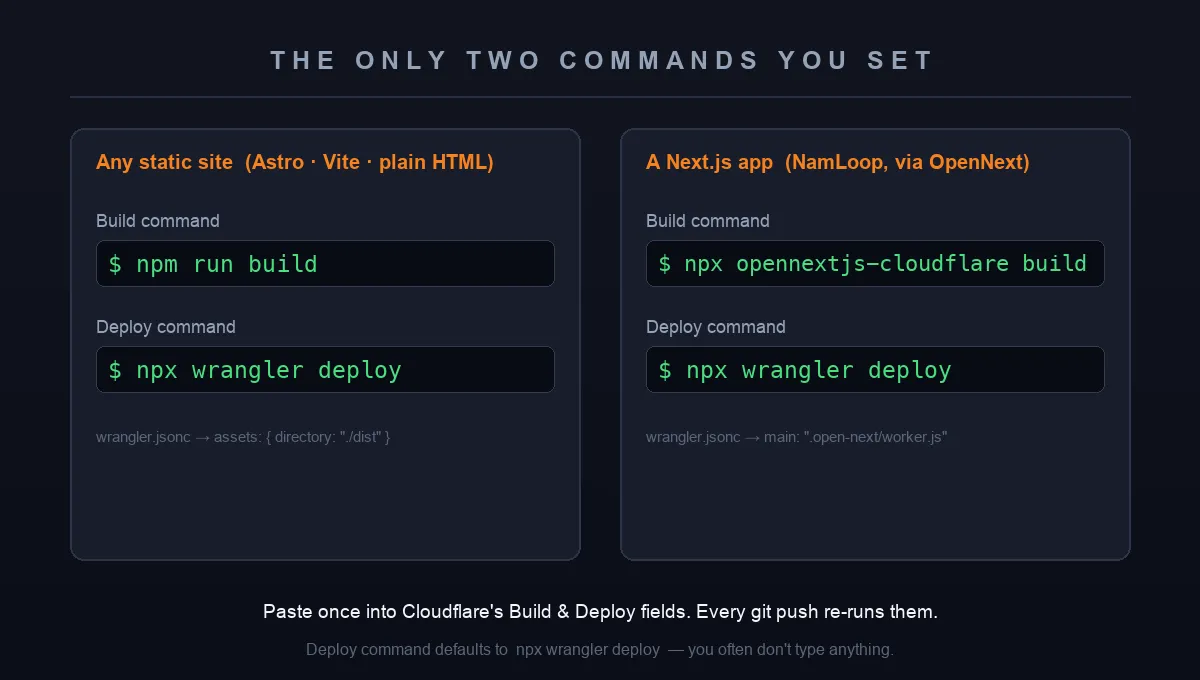
兩條食譜覆蓋幾乎所有情況。deploy 指令預設就是 npx wrangler deploy,所以大部分時候你只需要設定 build 指令。
如果是靜態網站(Astro 部落格、Vite 應用、純 HTML——像這個部落格):
- Build 指令:
npm run build - Deploy 指令:
npx wrangler deploy(這是預設值——你通常原封不動)
一個靜態網站需要在 repo 裡放一個兩行的設定檔 wrangler.jsonc,告訴 Cloudflare「這只是一個檔案資料夾」:
{
  "name": "my-site",
  "compatibility_date": "2026-07-04",
  "assets": {
    "directory": "./dist",
    "not_found_handling": "404-page"
  }
}
如果是 Next.js 應用(像 NamLoop,用 OpenNext 轉接器在 Cloudflare 上跑):
- Build 指令:
npx opennextjs-cloudflare build - Deploy 指令:
npx wrangler deploy
NamLoop 的 wrangler.jsonc 本來就帶在 repo 裡(它把 main 指向建置好的 .open-next/worker.js),所以如果你 fork 了它,你甚麼都不用寫——Cloudflare 會自己找到。
連上一個沒有 wrangler.jsonc 的 repo,Cloudflare 的 autoconfig 會偵測你的框架(Astro、Next.js⋯⋯),然後開一個 pull request 幫你加上正確的設定,再附一個預覽部署讓你合併前先測試。你真的可以由「淨係我嘅程式碼」開始,讓平台替你提議接線方式。
按 Save and Deploy。Cloudflare 會克隆 repo、跑你的 build、部署它,然後遞給你一條 https://<project>.workers.dev 的上線網址——全球提供服務、包 HTTPS、大約一分鐘搞掂。
你其實不一定要用儀表板。克隆了 repo 之後,這樣就能直接從你的機器送上去:
npx wrangler login    # 一次性:瀏覽器授權 Cloudflare
npm run deploy        # NamLoop 的腳本:用 OpenNext 建置,然後部署
上面那套 git 連結的設定,其實就是把這件事自動化到每次 push,讓你永遠不用記得去跑它。
從今以後,git push 就是部署
這就是重點。第五步一做完,部署就不再是一件「工作」:
git add -A
git commit -m "tweak the hero copy"
git push origin main   # 大約一分鐘後,全球上線
Cloudflare 會自動重新建置、重新部署。想要一個真正的地址,而不是 *.workers.dev?在項目設定裡,加一個自訂域名——如果你的域名在 Cloudflare,DNS 記錄同 TLS 證書會一下點擊幫你建好。我替 loop.nam-ai.uk 做這件事,大約用了三十秒。
誠實的注意事項
因為我不會賣一頓免費午餐而不先讓你看餐牌:
- 免費層很慷慨,但不是無限。 Workers 免費 = 每日 10 萬個請求;靜態資源請求無限。對一個作品集或工具來說綽綽有餘;一個爆紅的上線日,才是你會去看那個 $5/月 計劃的時候。
- 邊緣 runtime 不完全是 Node。 一個 Worker 不是一部普通伺服器。大部分東西都能跑,但例外(例如 NamLoop 關掉了 Next 的圖片優化器,因為 Worker runtime 跑不動它)會在建置時自己喊出來。
- 「微不足道」的前提是無後端。 一旦你需要資料庫、登入、或者佇列,你就回到真正的架構了——Cloudflare 樂意賣給你它的版本(D1、KV、R2),那是一條好路,但它是一條路,不是一個剔選框。
- 輕度綁定是魔法的價錢。 這裡一個
wrangler.jsonc,那裡一個 build 設定。靜態資料夾要搬去別處是幾分鐘的事;倚賴平台儲存的話,就不止。
這些我在 NamLoop 第二篇裡講得更深——這一篇是食譜,那一篇是反思。
真正的重點
在過去幾年的某一刻,部署一個網站,悄悄變成了一個儲存掣。上面這條食譜,無論你是在出貨一個週末玩具、還是一個客戶的網站,都是一樣的:star、fork、連接、一條 build 指令、push。難的從來不是把它放上線——而是決定這件事值不值得放上線。
所以,揀一個 repo——我的、一個模板、或者你這個星期做出來的東西——給它一個地址。它只會花你十分鐘,除此之外,甚麼都不用。
卡在某一步,或者想在把真域名指過去之前,有多一雙眼幫你看看?電郵我——我很樂意幫你把它弄上線。
覺得有用的話,同類文章陸續有來:在 Medium 追蹤我、訂閱或收藏 nam-ai.uk 睇新的 build-in-public 文章,亦歡迎在 LinkedIn 連繫我——我鍾意識到肯動手做嘢的人。